¶ Diffuser une enquête avec Moodle

Objectifs :
- Réaliser des enquêtes auprès des étudiants
- Proposer différents formats de questions : étiquette, réponse longue, choix multiple, réponse numérique…
- Connaître et savoir utiliser les éléments de dépendance entre questions
- Récupérer et exploiter les résultats des enquêtes
Pour cela deux activités sont disponibles dans Moodle avec les mêmes fonctionnalités et presque les mêmes types de questions.
|
1. "Feedback" 
|
2. "Questionnaire" 
|
|---|---|
|
Informations |
|
|
Étiquette |
Description |
|
Ajouter un saut de page |
|
|
Captcha |
|
|
|
Date |
|
Choix multiple plusieurs réponses |
Cases à cocher (choix multiple) |
|
|
Boutons radio (choix unique) |
|
Choix multiple (réponse unique) |
Liste déroulante |
|
Choix multiple évalué (réponse unique) |
|
|
|
Échelle de Likert |
|
Réponse numérique |
Numérique |
|
|
Oui/Non |
|
Réponse courte |
Texte court |
|
Réponse longue |
Texte long |
¶ I. Activité Feedback
Elle permet de rédiger un questionnaire entier avec différents types de questions, obligatoires ou non et de collecter les réponses de façon nominative ou anonyme .
-
Activer le mode édition sur votre cours

- Ajouter une activité ou une ressource
-
Sélectionner l’activité Feedback
2 étapes :
-
Remplir les paramètres de l’activité Feedback = créer l’ossature de votre enquête
Cliquez ici pour développer...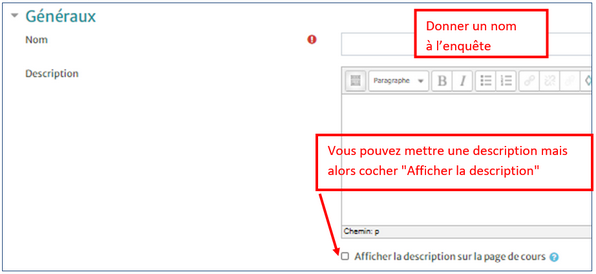
La rubrique " Disponibilité " n'est à utiliser que si vous voulez ouvrir ou fermer l'enquête à des dates précises.

Ces réglages sont importants car l'enquête peut être ANONYME ou NOMINATIVE .
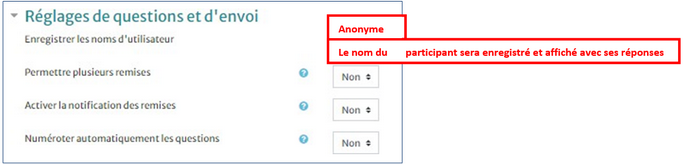
" Après l'envoi " vous permet, si vous cochez " Oui ", de montrer les résultats de l'enquête aux participants.
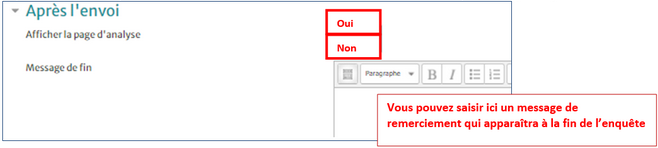
La plupart du temps les paramètres " Réglages courants ", " Restreindre l’accès ", " Tags " et " Compétences " n’auront pas à être modifiés.
N’oubliez pas d’enregistrer en cliquant sur " Enregistrer et afficher ".
L’ossature de votre enquête est prête, il faut maintenant aller créer des questions dans celle-ci.
-
Créer des questions dans votre feedback
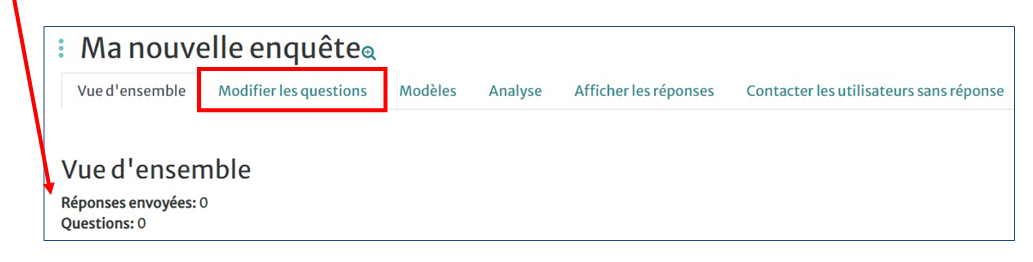
Créer des questions dans votre feedbackPour cela (ce n’est pas intuitif !) il faut cliquer dans " Modifier les questions " (vous n’en avez encore aucune : cf Question : 0).
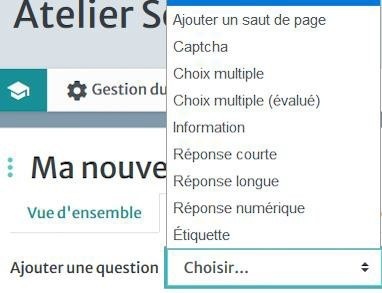
Vous accédez à un menu déroulant qui vous propose :
-
-
des outils pour présenter vos questions
Cliquez ici pour développer...¶ Ajouter un saut de page
Permet de faire un saut de page entre les questions ou une série de questions.
¶ Captcha
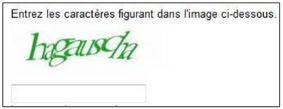
Le captcha sert à s'assurer qu'une vraie personne et non un programme automatisé répond aux questions du formulaire. La personne doit taper un texte qui apparaît de façon déformée à l'écran.
¶ Étiquette
Étiquette habituelle qui permet d'ajouter un texte en introduction de l’enquête ou entre les questions afin de fournir des explications supplémentaires ou dans le but d'organiser le feedback en sections.
¶ Information
Permet de choisir d'afficher des informations sur la formation à laquelle est rattaché le questionnaire : le cours et la catégorie de cours dans laquelle il se trouve.
-
différents types de questions
-
Cliquez ici pour développer...¶ Choix multiple - une réponse
Permet d'afficher les choix de réponse accompagnées de boutons radio. Il n'est pas possible de sélectionner plus d'une réponse.
¶ Choix multiple - plusieurs réponses
Propose un choix de réponses possibles accompagnées de cases à cocher. Les participants peuvent cocher autant de cases qu'ils veulent.
¶ Choix multiple - une seule réponse possible (menu déroulant)
Un menu déroulant permet de choisir une seule réponse.
¶ Choix multiple (évalué) - Une seule réponse possible (menu déroulant)
Ressemble au type menu déroulant , sauf que chaque choix a une valeur numérique associée. Si vous posez une question comme : Comment trouvez-vous le cours ?
J'adore
J'aime
Je le trouve moyen
Je n'aime pas trop
Je déteste
Il n'est pas possible d'avoir une moyenne des réponses. Avec ce menu déroulant évalué , des valeurs numériques sont associées aux choix, ce qui permet de faire une moyenne ou de tirer quelques statistiques.
Les réponses à "Comment trouvez-vous le cours " deviennent alors :
[5] J'adore
[4] J'aime
[3] Je le trouve moyen
[2] Je n'aime pas trop
[1] Je déteste
¶ Réponse courte
Ce type de question appelle une réponse courte qui entre sur une ligne. Vous pouvez déterminer le nombre de caractères permis afin que la réponse ne soit pas trop longue et qu'elle ne dépasse pas le cadre du champ de réponse.
¶ Réponse longue
Ce type de question sert à créer un champ de texte (dont vous pouvez spécifier la taille) dans lequel les utilisateurs peuvent entrer un long texte.
¶ Réponse numérique
Vous posez une question qui appelle une réponse sous forme de nombre et vous prévoyez un éventail de réponses acceptables. Par exemple, à la question : Combien de voyages aimeriez-vous faire dans l’année ? (veuillez donner une réponse entre 0 et 10.). Dans les paramètres, vous devez spécifier un éventail de réponses possibles allant de 0 à 10.
¶ 2 exemples de questions
Nous allons vous montrer :
-
Exemple n°1 : Une question à choix multiple
Cliquez ici pour développer...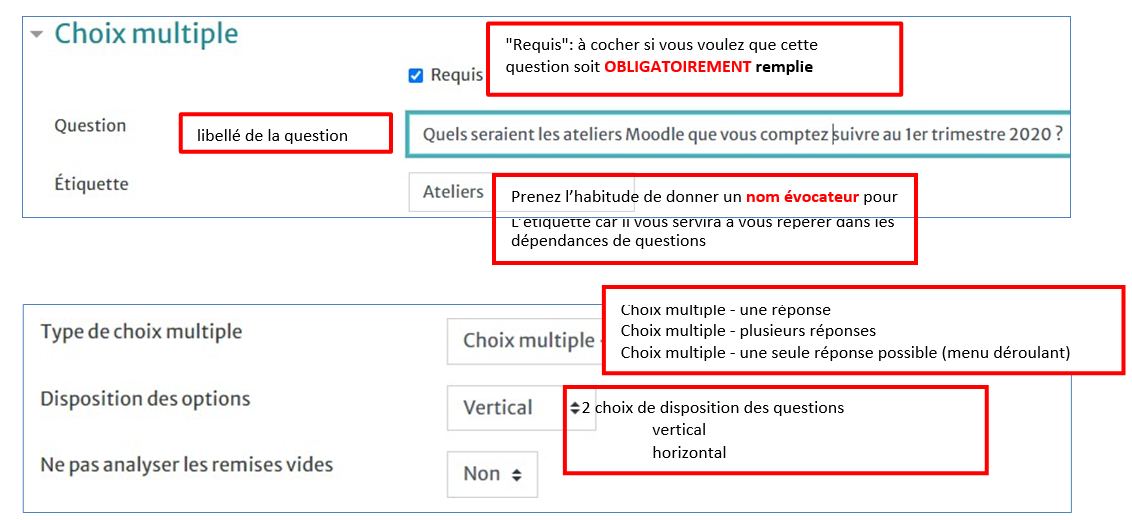
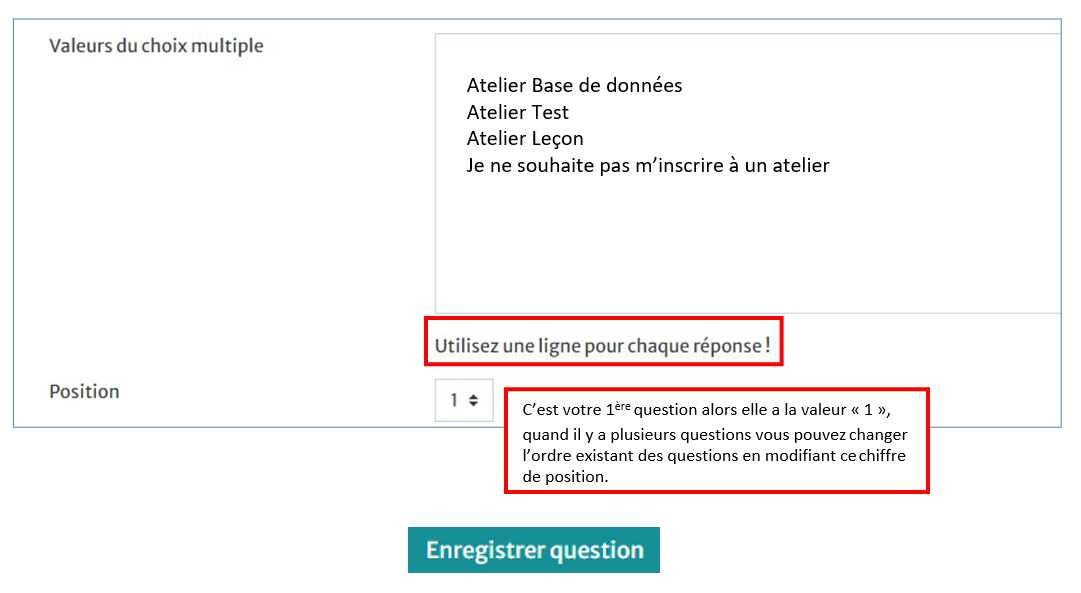
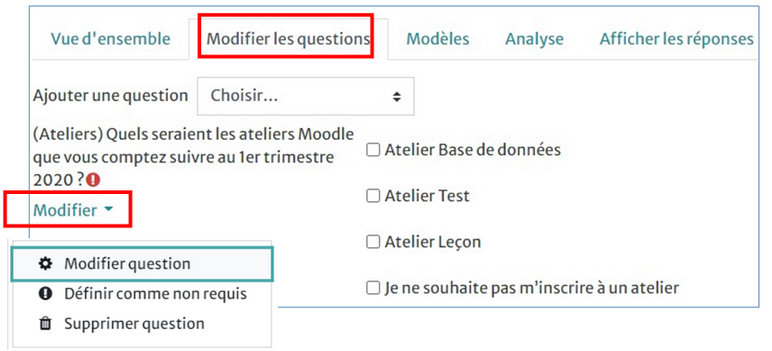
Votre 1 ère question est créée si vous avez des corrections à lui apporter vous pouvez le faire en cliquant sur " Modifier les questions " puis le menu déroulant " Modifier " qui permet aussi de la supprimer.
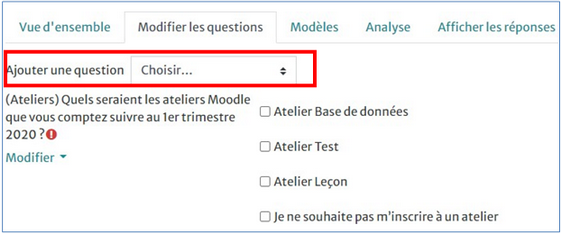
Vous pouvez maintenant ajouter la 2 ème question et choisir son type.
-
Exemple n°2 : Questions avec dépendance
Cliquez ici pour développer...Voici un exemple qui montre la notion de dépendance entre des questions : le fait de répondre OUI ou NON à la 1 ère question oriente vers une autre question ou vers la fin du questionnement.
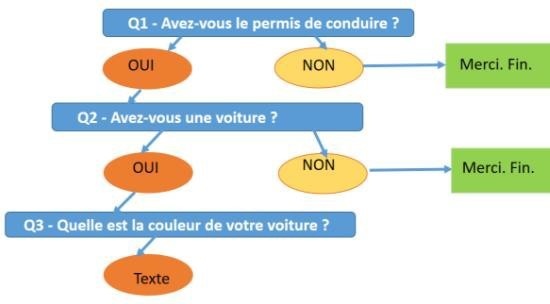
Pour faire ceci dans Feedback voici les principes à suivre
- On déclenche une dépendance à partir d’une question choix multiple-une réponse (on va l’appeler “question mère”).
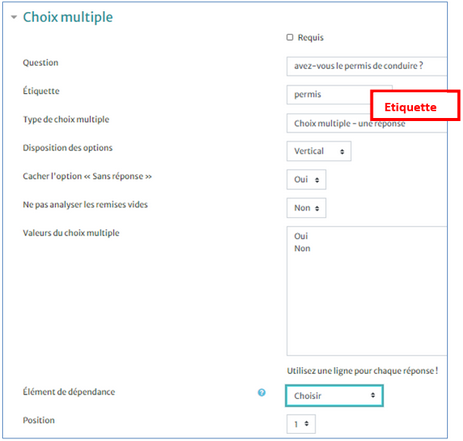
- Il faut affecter comme valeurs du choix multiple OUI et NON .
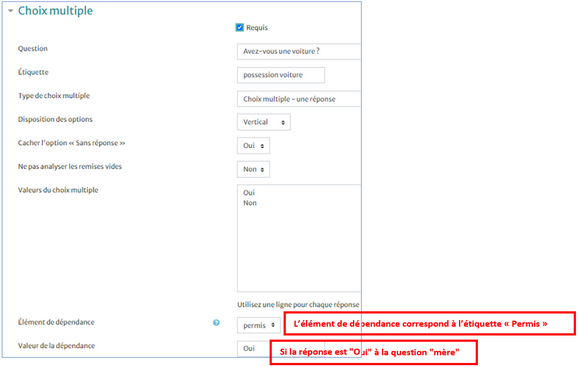
Voir copie d'écran ci-dessous. Cette affectation de OUI et NON permet d’accéder à la rubrique “ Élément de dépendance ” et à son menu déroulant qui proposera les ÉTIQUETTES des 2 questions (on va les appeler “questions filles”) qui seront liées à cette “question mère” (une pour OUI et une pour NON).
2 autres points essentiels à respecter impérativement :
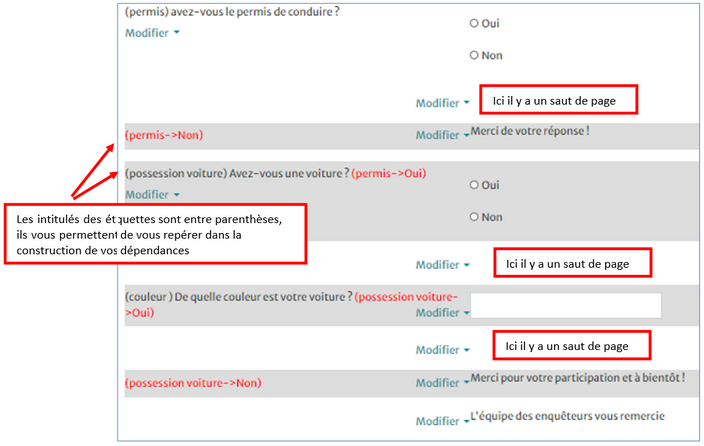
- Il faut remplir les rubriques ETIQUETTES (des questions mères et filles) avec des noms évocateurs qui donneront une codification aux questions dépendantes les unes des autres (et en plus qui vous permettent de vous repérer dans vos dépendances).
- Il faut créer un saut de page entre la question mère et les questions filles .
Voici le détail d'une question "mère" :
Voici le détail d'une question "fille" :
Voici ce que donné le résumé du paramétrage de l'exemple sur la voiture. Faites attention aux ÉTIQUETTES et aux SAUTS DE PAGE .
-
¶ II. Activité Questionnaire
Elle permet de rédiger un questionnaire entier avec différents types de questions, obligatoires ou non et de collecter les réponses de façon nominative ou anonyme . Le plus par rapport à l’activité Feedback sont les questions avec " Echelle de Likert ".
-
Activer le mode édition sur votre cours
- Ajouter une activité ou une ressource
-
Sélectionner l’activité Feedback

2 étapes :
-
Créer l’ossature de votre enquête = Remplir les paramètres de l’activité Feedback
Remplir les paramètres de l’activité Feedback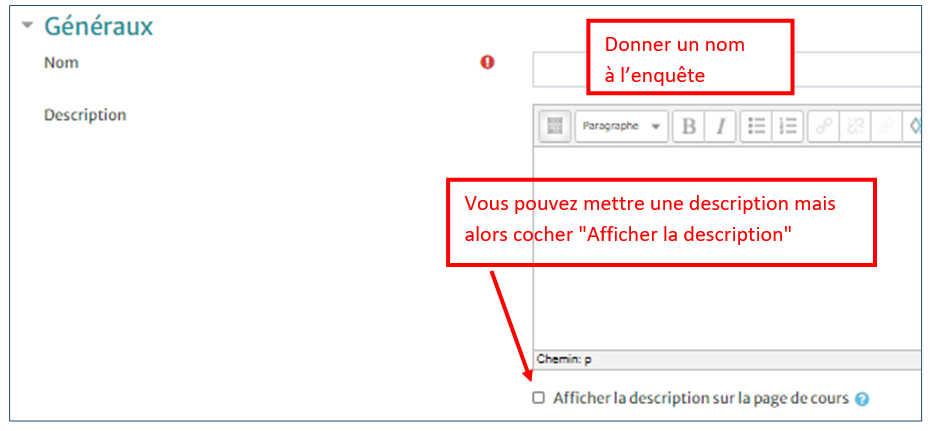
La rubrique "Disponibilité n'est à utiliser que si vous voulez ouvrir ou fermer l'enquête à des dates précises.

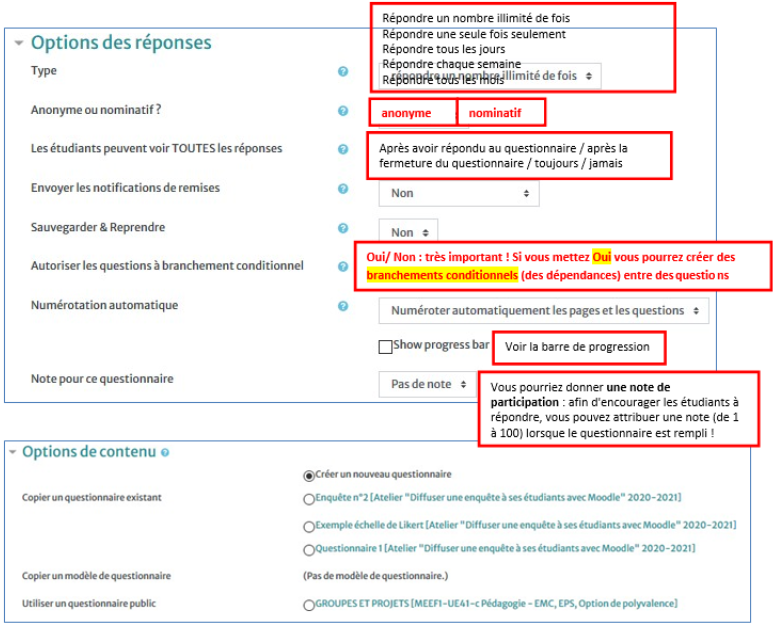
La plupart du temps les paramètres " Réglages courants ", " Restreindre l’accès ", " Tags " et " Compétences " n’auront pas à être modifiés.
N’oubliez pas d’enregistrer en cliquant sur " Enregistrer et afficher ".
-
Créer des questions dans votre enquête
créer des questions dans votre enquêtePlus intuitif que pour Feedback quand vous avez enregistré les paramètres de votre questionnaire le message suivant apparaît !
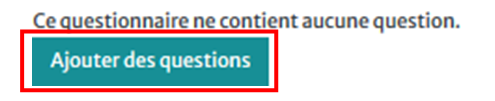
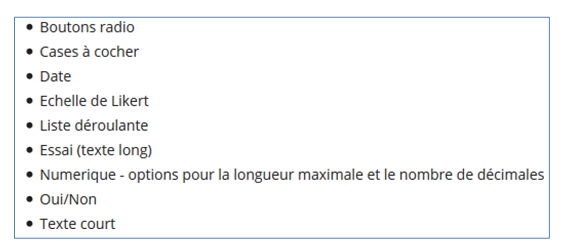
Cliquez sur " Ajouter des questions " et choisissez parmi les types de questions suivantes :
Nous allons voir deux exemples de questions
-
Exemple n°1 : Question avec échelle de Likert
Cliquez ici pour développer...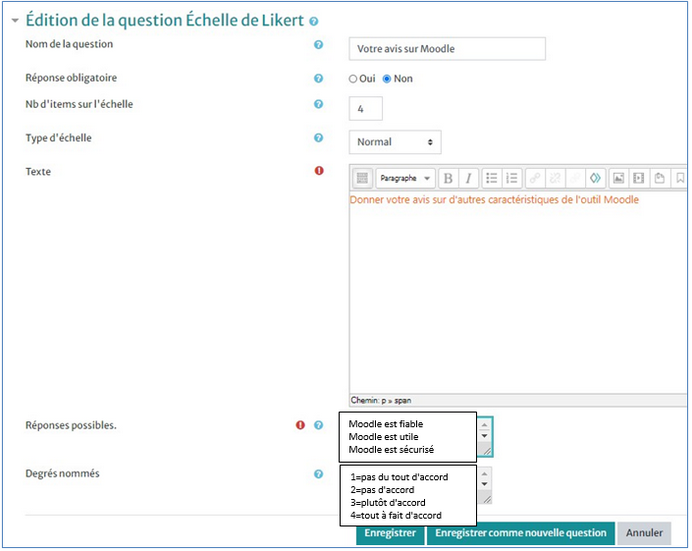
Voici comment la question apparaît à l’utilisateur :
Pour approfondir l'échelle de Likert : https://docs.moodle.org/19/fr/Ajouter_des_questions#.C3.89chelle_de_Likert .
-
Exemple n°2 : Questions avec branchement conditionnel
Cliquez ici pour développer...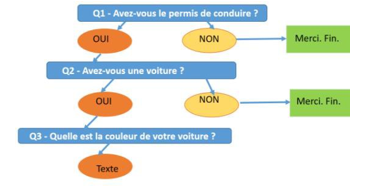
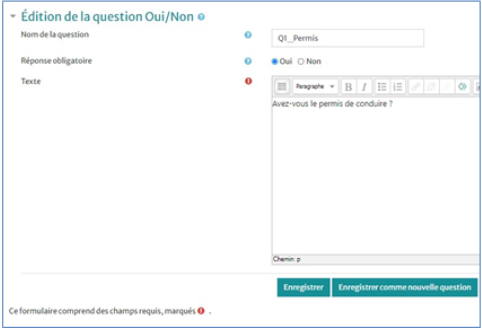
Voici le détail d’une question "parent" :
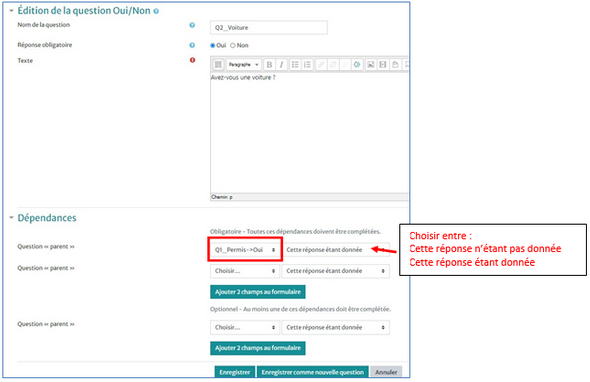
Voici le détail d’une question conditionnelle :
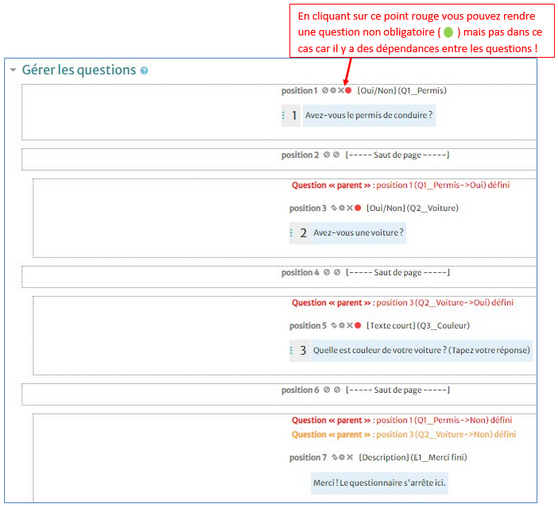
Voici ce que donne le résumé du paramétrage de l'exemple sur la voiture :
-
